más que palabras - fotografía

31 de octubre de 2007

Tutorial HDR "efecto natural"

HDR significa "High Dinamic Range", que se puede traducir como Alto Rango Dinámico, y se aplica en fotografía para describir un proceso por el que se obtienen imágenes con detalles en las sombras y en las luces, aunque haya mucha diferencia de luz entre ellas. Normalmente suelen quedar horribles, artificiales. Y cuando me he puesto a investigar y a probar programas, siempre ha sido con la intención de conseguir resultados agradables y correctos.

Con el trabajo que estoy haciendo del hotel rural, en el que sabía que me iba a encontrar con situaciones de luz complicadas, se me ha presentado la oportunidad de intentar hacer algo en este sentido. Lo he intentado con la automatización de Photoshop CS3 sin ningún éxito (realmente no comprendo el proceso de Adobe), con el famoso Photomatix (resultados horteras y exagerados) y con un programa llamado Dynamic Photo HDR que comentaré otro día. Seguro que estos resultados no han sido buenos por mi culpa, por no hacer más pruebas y no buscar más información, pero es que no tengo tiempo. Tras probarlos he decidido pensar un poco en lo que necesitaba y he decidido "inventarme" mi propio método. Lo pongo entre comillas porque sé que ya está inventado, la pista me la dio mi amigo Guillermo Luijk (alias _GUI_), y estoy esperando ansioso su programa, porque seguro que lo borda de nuevo.

Vamos al tema. Lo que me encontré en el hotel eran habitaciones interiores con una ventana por la que entraba un buen chorro de luz:


Por supuesto, si quiero que se vea el interior, la ventana y el reflejo en el suelo no pueden tener ningún detalle (en rojo). Tampoco necesito que se vea lo que hay en la calle, pero no puedo dejar ese manchón blanco en toda la foto. Además la cosa se complica porque era necesario que se viera toda la habitación, y el 17 mm. era insuficiente angular para conseguirlo. Así que monté el trípode y me puse a disparar panorámicas con horquillado de -2 0 +2 EV, es decir, fotos con una exposición media, dos puntos subexpuestas y dos puntos sobreexpuestas. Si la panorámica es de 7 fotos, había que hacer 7x3=21 disparos por habitación:


Como veis, en la imagen oscura sigue estando la ventana quemada, sin ningún detalle del exterior (había muchísima diferencia) pero el suelo queda mucho mejor.

Si sólo empleo esta imagen y ajusto los niveles:

aparentemente queda correcto, pero si la miramos de cerca:


en las zonas de sombra sólo vemos ruido.

Sin embargo, si ajusto los niveles de la que está sobreexpuesta:


aunque en las luces no disponemos de información, por lo menos en las sombras tenemos buena calidad. Así que la idea es mezclar las dos imágenes (o las tres) para tener una sóla con detalles en las luces y buena calidad en todas las zonas.

Y ¿cómo las mezclo? Pues es bastante simple, un par de capas en Photoshop, y una máscara de la imagen en negativo. Vayamos por pasos:

- Una vez ajustados los niveles de las dos fotos en Camera Raw, las llevo a Photoshop y las superpongo, dejando la de +2 EV arriba:

- Ahora duplico la capa de arriba, la paso a escala de grises, la contrasto, la paso a negativo y la desenfoco (gausiano):


Esto será la máscara que preservará las zonas oscuras sin ruido de nuestra capa superior y dejará ver las zonas claras de la imagen inferior. Lo de contrastarla y desenfocarla es porque estuve probando para que la transición de una a otra imagen fuera más suave y no se notara.

- Copiamos esta imagen (Control "A" + Control "C"), creamos una capa de máscara en la foto de arriba, y la pegamos (Control "V"):


El resultado es una imagen "correcta":

sin ruido en las sombras y con detalle en las luces:

Como este proceso hay que repetirlo para cada toma, me he creado una acción en Photoshop y con un sólo click tenemos el proceso terminado.

La imagen final, tras mezclar las 14 tomas (he despreciado la de 0 EV, porque se complicaba mucho el proceso y apenas se nota la diferencia en el resultado final) y montar la panorámica con Autostitch:

(Pincha en la imagen para verla más grande)

25 de octubre de 2007

Casa del Villar

El otro día me encargaron un reportaje de un hotel rural. Hice 800 fotos en 4 horas, más que nada porque hay muchas panorámicas y disparé en la mayoría de los casos con horquillado para salvar diferencias de luz (hdr). Así que me esperan unas cuantas jornadas de bastante curro.


Para montar las panorámicas estoy probando el Autostitch, que va bastante bien. Tanto el Panorama Pro como el PTGui que tanto me gustan, me dan algún que otro problema con dobles imágenes (fantasmas). Y en algunos casos no me queda más remedio que montarlas a mano en Photoshop.

17 de octubre de 2007

Segovia

El pasado día 7 de octubre nos dimos una vuelta por Segovia, principalmente para darnos un buen atracón de cordero :)

Y claro, fue una buena oportunidad para quitarle las telarañas a la cámara.


16 de octubre de 2007

Unas fotos de...

Estaba pensando que hace días que no subo nada al blog... Y es que últimamente ando un poco desenganchado de la Red, por aquello de liberar la mente y sentir la Tierra bajo los pies :)

Bueno, unas fotos de archivo, del viaje que hicimos a Gerona en Junio:


24 de septiembre de 2007

Seguimos procesando

Se las dedicaremos a Shidarta, que le veo algo estresadillo :-)
Habrá que organizar algo para que se le quite la tontería. :-D


21 de septiembre de 2007

Mucho más

Carácter, fuerza, expresión, dulzura, pose, actuación... todo eso y mucho más: Guada.


13 de septiembre de 2007

Felicidades, Efraim

Amigo, muchas felicidades por el nacimiento de tu niña.
Os deseo a toda la familia un futuro lleno de felicidad.


Un fuerte abrazo y un besazo para Menchu y Carla.

.

3 de septiembre de 2007

Me tomo un respiro.

Me voy a la playita una semana para terminar de fundir las vacaciones. Un pequeño paréntesis que me dará fuerzas para seguir procesando las miles de fotos que tengo pendientes...

Os dejo unas imágenes del finde pasado (apenas procesadas por falta de tiempo).

Me costó sudores, mucha paciencia y mucho tiempo, conseguir acercarme lo suficiente a esta libélula. Hecha en la "Charca" de Esparragosa de la Serena (Badajoz). Pincha sobre la imagen para verla más grande.

Es la casa de la tía Leo, en Esparragosa.

La puerta de la casa más grande de Zalamea de la Serena, hoy abandonada.

Una calle de Zalamea.

Un vecino de Zalamea, pasa el tiempo arreglando zapatos, sillas o lo que se tercie.

Fiesta de la Espuma, en Esparragosa. La niña quedó hipnotizada con el sonido de las campanas de la iglesia.


Besitos para ellas y abrazos para ellos.

.

28 de agosto de 2007

El proceso

Voy a explicar cómo proceso una foto. En esta ocasión, el original es un raw de Silvana.


Lo primero que hago es decidir si va a ser color o b/n. En esta caso, b/n.

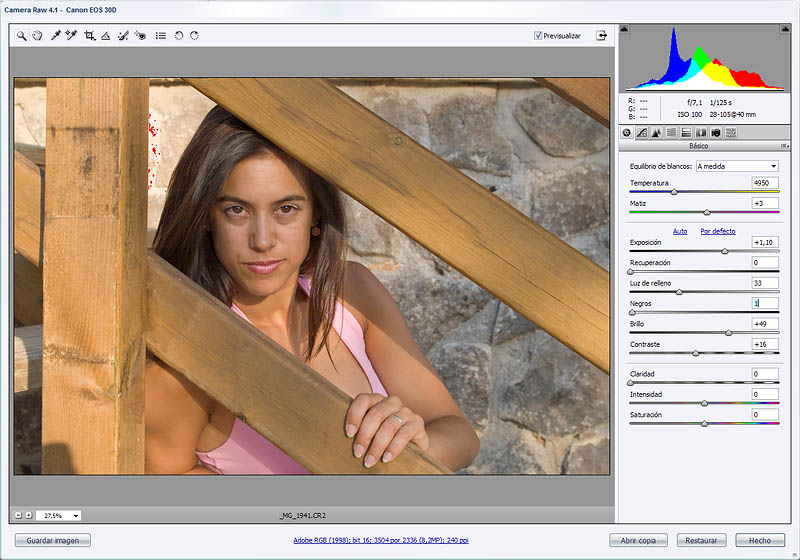
En Camera RAW ajusto exposición (voy subiendo hasta que empieza a quemar), negros (casi siempre lo bajo a 0), brillo, contraste y luz de relleno. Intencionadamente dejo la imagen con más brillo y más luz de relleno de lo normal. Luego veréis porqué. Fíjate en que tengo configurado el ACR con Adobe RGB y 16 bits, para conservar mucha información)


Luego paso a la pestaña de HLS Escala de grises, y marco la casilla "Convertir a escala de grises". Básicamente subo el naranja para que la piel quede más clara, aunque depende de cada imagen. También pruebo el resto de deslizadores para ver qué efecto produce.


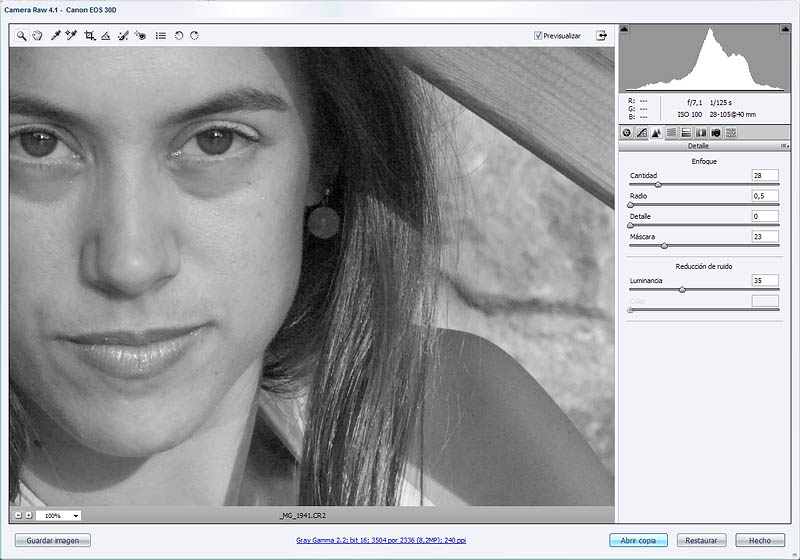
El último paso en ACR es ajustar la máscara de enfoque y la reducción de ruido.


Abro la imagen en Photoshop. La pogo al 100% de ampliación y lo primero es clonar los granitos o pequeñas imperfecciones de la piel, si los hubiera, que no es el caso ;-)


Luego corrijo la sombra de debajo de los ojos, con la herramienta "parche". Justo después de aplicar esta herramienta, selecciono, en el menú Edición, "Transición..." rebajando un poco el efecto para que quede lo más natural posible.


Duplico la capa y elijo el modo "Luz suave" y desenfoco (gausiano) a gusto. Con esto recupero el contraste de la imagen y le doy un efecto suave agradable.


Recorto la imagen dejando un formato cuadrado (el espacio de los lados no me interesa).


Con capas de ajuste de niveles voy oscureciendo y/o aclarando zonas.


Paso la imagen a RGB (menú Imagen -> Modo) (No acoplar)

Pongo una nueva capa de ajuste, pero de equilibrio de color, para darle un ligero tono sepia.


Antes de guardar, oscurezco un poco el borde de la imagen para "cerrarla" un poco.

La guardo en tif con capas, tal y como está, por si quisiera hacer algun cambio más adelante.

Acoplo, paso a 8 bits, convierto a S-RGB, y guardo como jpg a tamaño grande, máxima calidad, para pasar a papel si fuera necesario.

Reescalo a 700x700 para ponerla en la web, aplico máscara de enfoque (un pelín, porque al reescalar pierde un poco de definición) y la guardo con otro nombre en calidad 10.

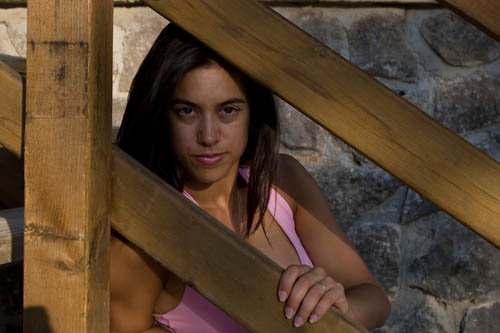
Y ya está: